
Ziel:
In dieser Anleitung erfährst du, wie du die Leistung deines Servers hochstufst, ohne den Server neu erstellen zu müssen.
Voraussetzungen
- Zugriff auf dein GermanHost-Kundenkonto
- Bestehender Test Gameserver
Schritt-für-Schritt-Anleitung
1. Anmeldung
- Melde dich im GermanHost-Kundenportal an:
URL: https://germanhost.eu/login
2. Serverübersicht über das Dashboard aufrufen
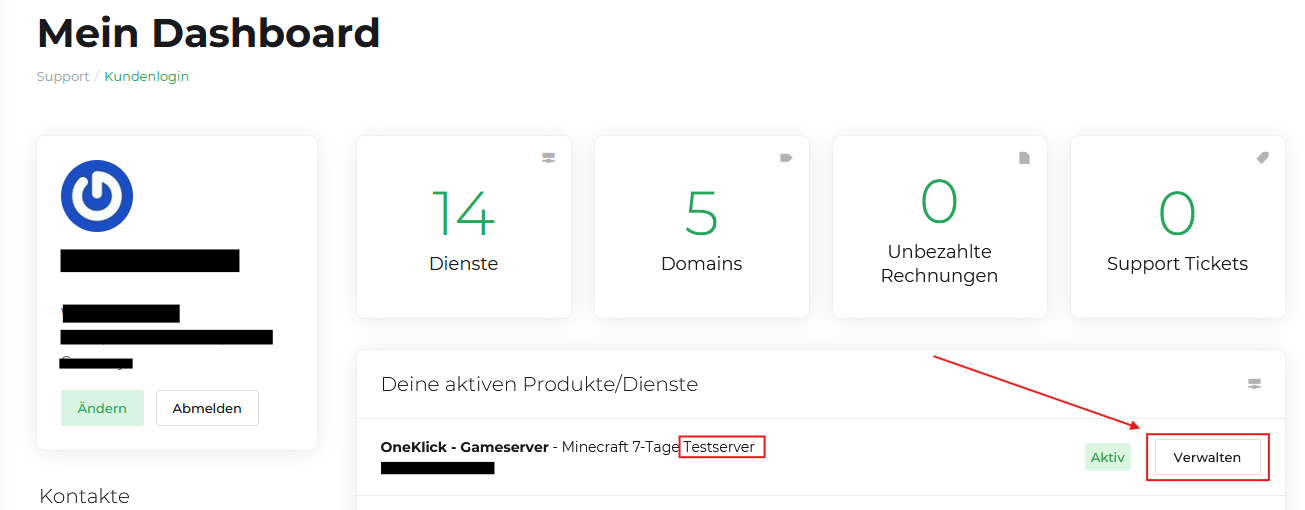
- Wähle deinen Testserver über den Button "Verwalten" aus
3. Upgrade-Option auswählen
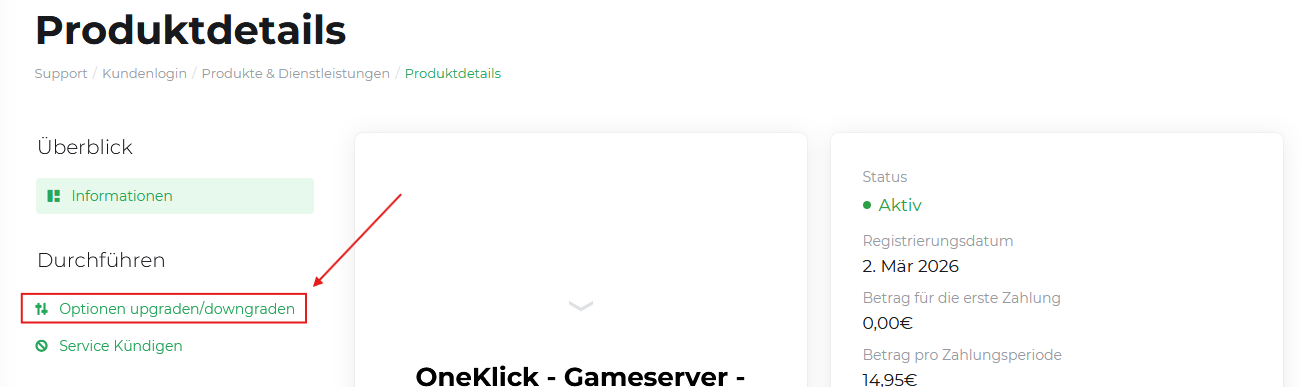
- In der linken Seitenleiste findest du den Punkt „Optionen upgraden/downgraden“
- Klicke darauf
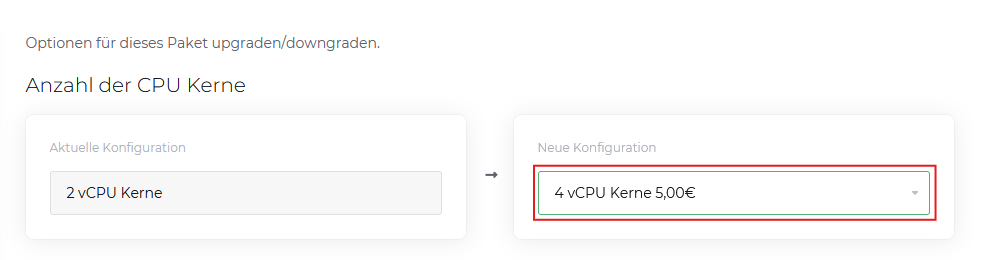
- Passe deine Wunschoption an (in diesem Beispiel: vCPU)
Danach auf den Button unten "Klicken um forzufahren" -
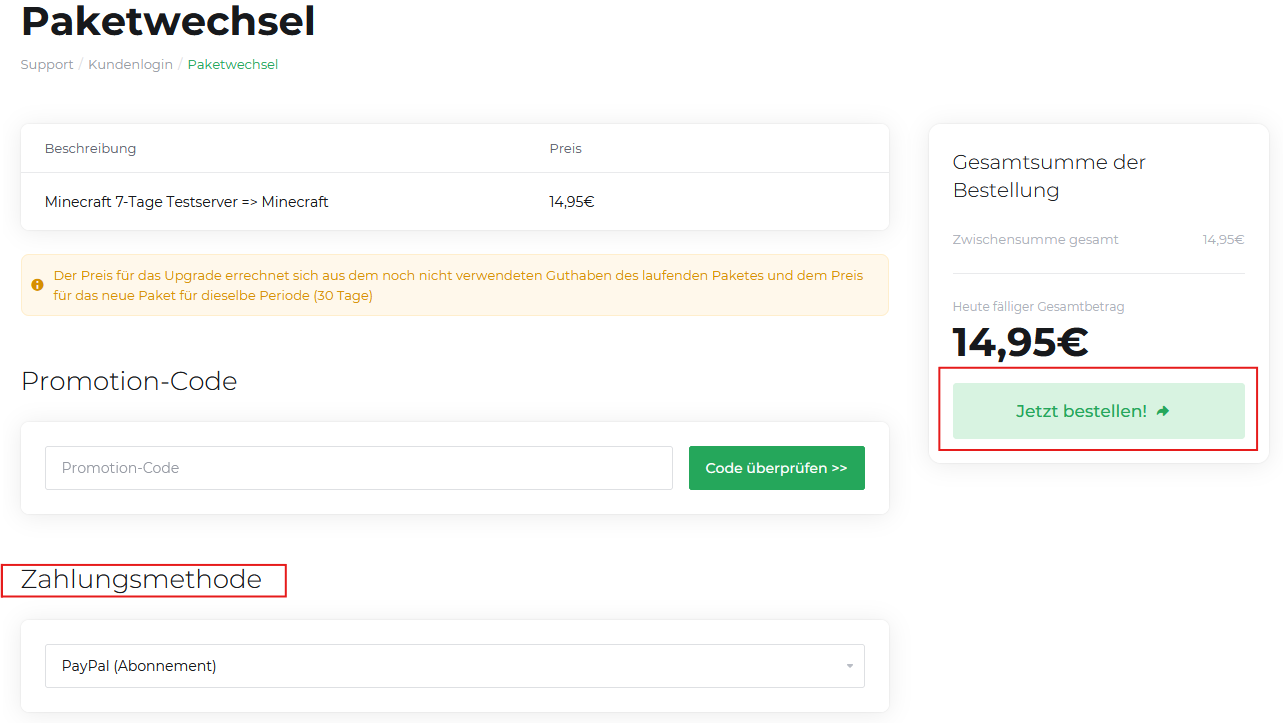
Nachdem du das "neue" Paket ausgewählt hast gelangst du automatisiert in den Kaufprozess. Hier kannst du, solltest du einen Gutscheincode haben diesen angeben. Danach wähle bitte deine Zahlungsmethode aus.
- Upgrade-Prozess
- Das System startet nach Zahlung automatisch den Upgrade-Prozess
- Statusanzeige: „In Bearbeitung“
- Nach Abschluss erhältst du eine Bestätigungsmail
Hinweis: Die Server-IP bleibt unverändert; alle Daten und Konfigurationen bleiben erhalten.
-
Nach dem Upgrade
- Prüfe im Kundenpanel, ob die neuen Ressourcen korrekt angezeigt werden
- Starte ggf. den Server neu, damit die Änderungen übernommen werden
- Prüfe, ob alle Mods, Plugins oder gespeicherten Daten korrekt funktionieren
-
FAQ / Troubleshooting
- Upgrade-Button fehlt: Prüfe, ob dein Server-Modell Upgrades unterstützt
- Kosten werden falsch angezeigt: Prüfe Rechnungsadresse und Zahlungsmethode
- Server startet nicht nach Upgrade: Neustart im Panel oder Support kontaktieren
Tipps
- Backup erstellen, bevor du das Upgrade startest, um Datenverlust zu vermeiden
- Prüfe, ob genug freie Slots/CPU/RAM für zukünftige Nutzung verfügbar sind
- Upgrade kann zu Stoßzeiten etwas länger dauern – ein wenig Geduld ist wichtig