
Ziel:
In dieser Anleitung erfährst du, wie du deinen Test Gameserver zu einem Kaufserver hochstufst, ohne den Server neu erstellen zu müssen.
Voraussetzungen
- Zugriff auf dein GermanHost-Kundenkonto
- Bestehender Test Gameserver
Schritt-für-Schritt-Anleitung
1. Anmeldung
- Melde dich im GermanHost-Kundenportal an:
URL: https://germanhost.eu/login
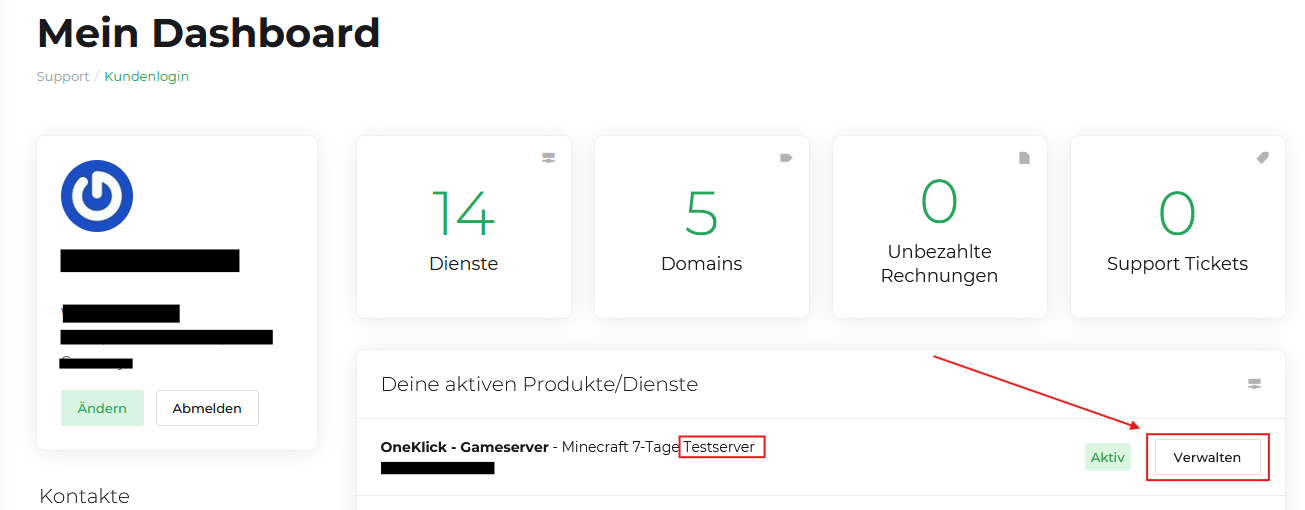
2. Serverübersicht über das Dashboard aufrufen
- Wähle deinen Testserver über den Button "Verwalten" aus
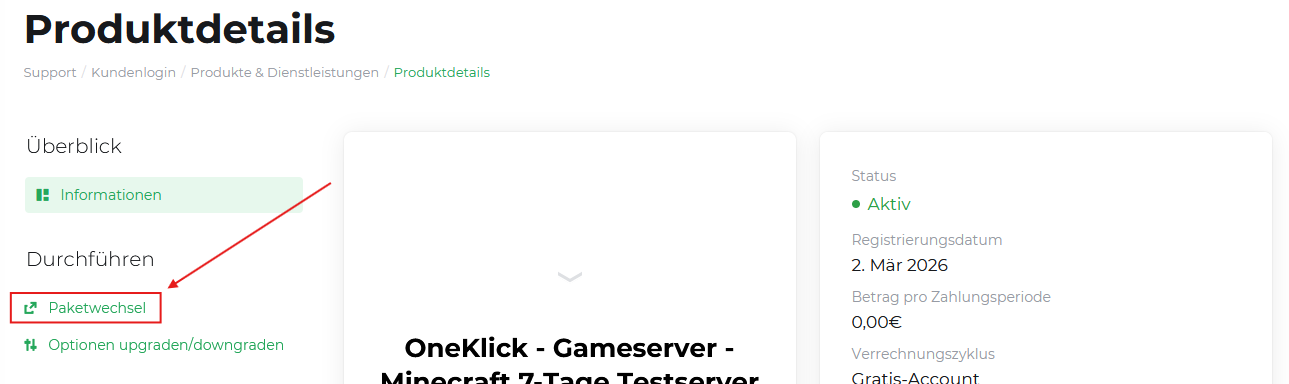
3. Upgrade-Option auswählen
- In der linken Seitenleiste findest du den Punkt „Paketwechsel“
- Klicke darauf
Hinweis: Wenn die Option nicht angezeigt wird, prüfe, ob dein Server für Upgrades freigeschaltet ist oder wende dich an den Support.
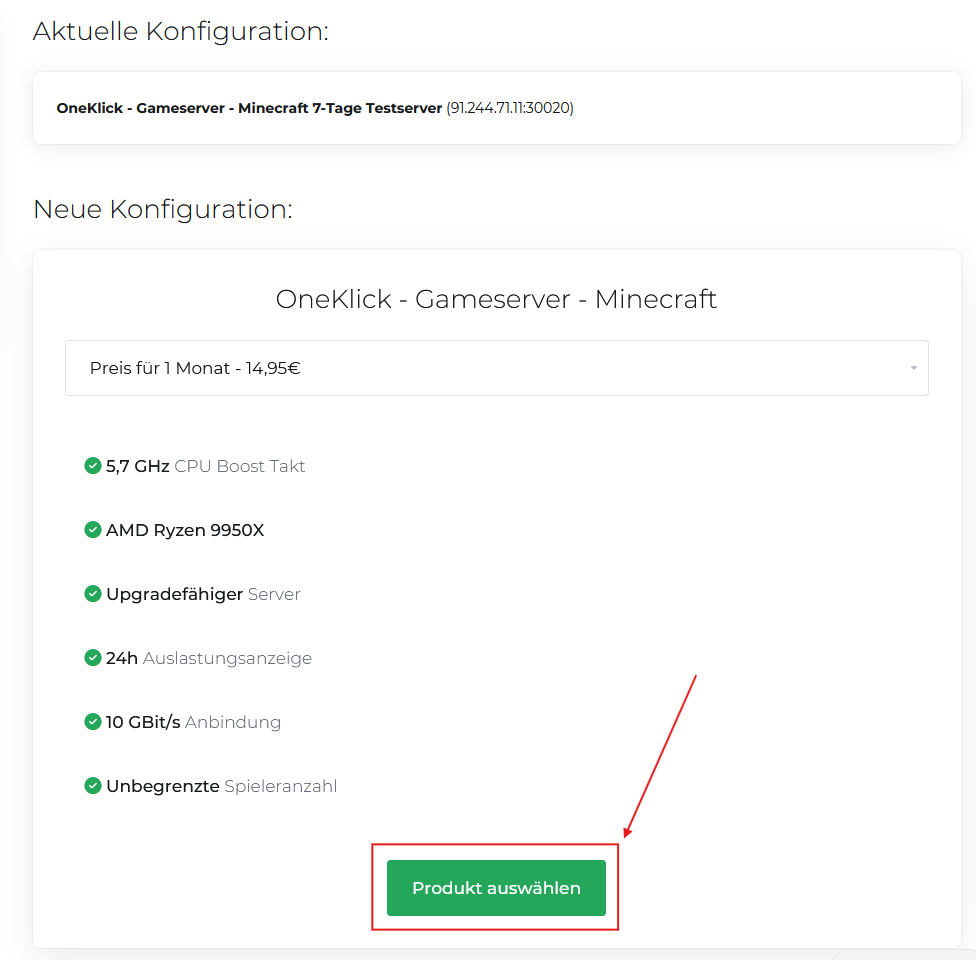
4. Upgrade Durchführen
- Nun wird dir die Upgrade Möglichkeit angezeigt. Bei der Neuen Konfiguration wird dir Monatlicher Preis angezeigt. Diesen kannst du auswählen.
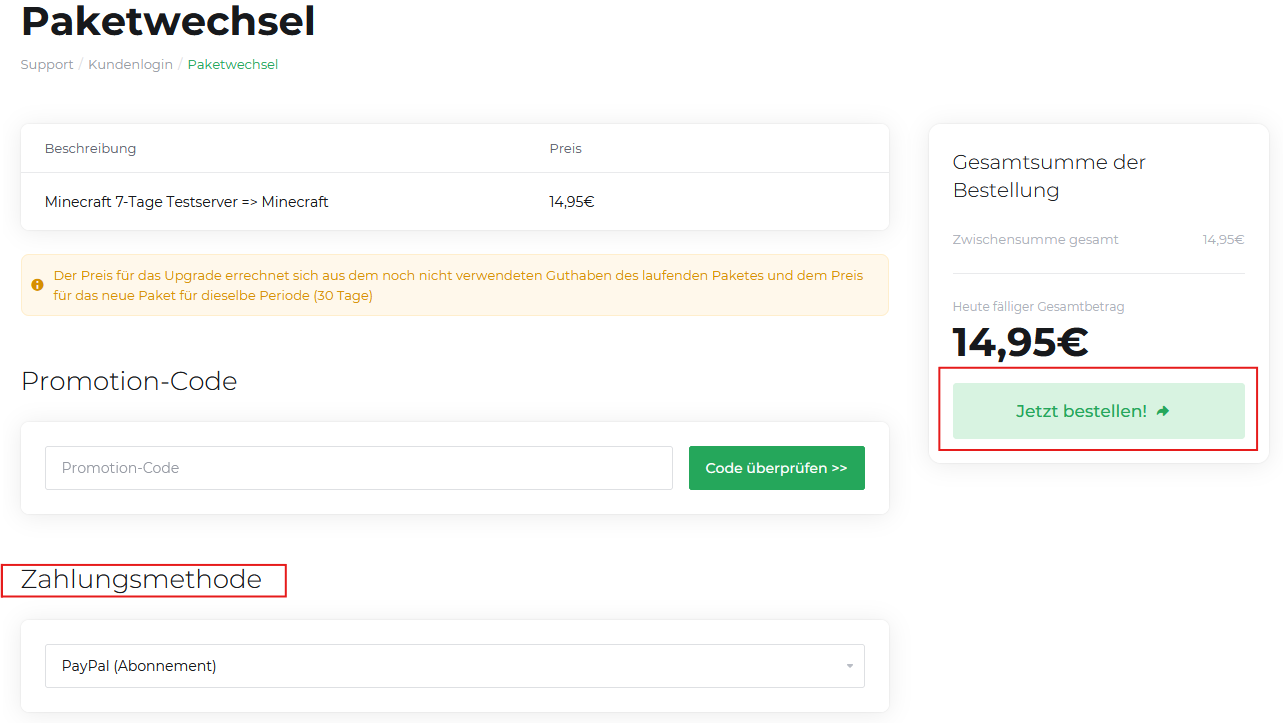
5. Bestellung durchführen
Nachdem du das "neue" Paket ausgewählt hast gelangst du automatisiert in den Kaufprozess. Hier kannst du, solltest du einen Gutscheincode haben diesen angeben. Danach wähle bitte deine Zahlungsmethode aus.
Hinweis: Das System untestützt aktuell nur das Wechseln in den niedrigsten Tarif. Solltest du nach dem Kauf weitere Ressourcen benötigen, kannst du unserem Upgrade Leiffaden folgen, um die weitere Ressourcen zu buchen: https://germanhost.eu/knowledgebase/26/Leistung-deines-Servers-hochstufen-z.B.-vCPU-oder-RAM.html
6. Upgrade-Prozess
- Das System startet nach Zahlung automatisch den Upgrade-Prozess
- Statusanzeige: „In Bearbeitung“
- Nach Abschluss erhältst du eine Bestätigungsmail
Hinweis: Die Server-IP bleibt unverändert; alle Daten und Konfigurationen bleiben erhalten.
6. Nach dem Upgrade
- Prüfe im Kundenpanel, ob die neuen Ressourcen korrekt angezeigt werden
- Starte ggf. den Server neu, damit die Änderungen übernommen werden
- Prüfe, ob alle Mods, Plugins oder gespeicherten Daten korrekt funktionieren
7. FAQ / Troubleshooting
- Upgrade-Button fehlt: Prüfe, ob dein Server-Modell Upgrades unterstützt
- Kosten werden falsch angezeigt: Prüfe Rechnungsadresse und Zahlungsmethode
- Server startet nicht nach Upgrade: Neustart im Panel oder Support kontaktieren
Tipps
- Backup erstellen, bevor du das Upgrade startest, um Datenverlust zu vermeiden
- Prüfe, ob genug freie Slots/CPU/RAM für zukünftige Nutzung verfügbar sind
- Upgrade kann zu Stoßzeiten etwas länger dauern – ein wenig Geduld ist wichtig