
GermanHost.eu Wissensdatenbank
Nutzung des GermanHost DNS Managers: Funktionen und Möglichkeiten
In dieser Anleitung zeigen wir dir klar und Schritt fuer Schritt, wie du die Funktion im GermanHost Kundenbereich nutzt.
Bereich
WHMCS Kundenbereich, DNS Zonenverwaltung
Worum geht es?
In diesem Artikel erfährst du, wie der GermanHost DNS Manager funktioniert und welche Möglichkeiten du mit und ohne Hosting hast. Der DNS Manager ist ein zentrales Tool, um die DNS-Einstellungen deiner Domains zu steuern und anzupassen. Zudem erklären wir die verschiedenen Arten von DNS-Einträgen, die du verwalten kannst.
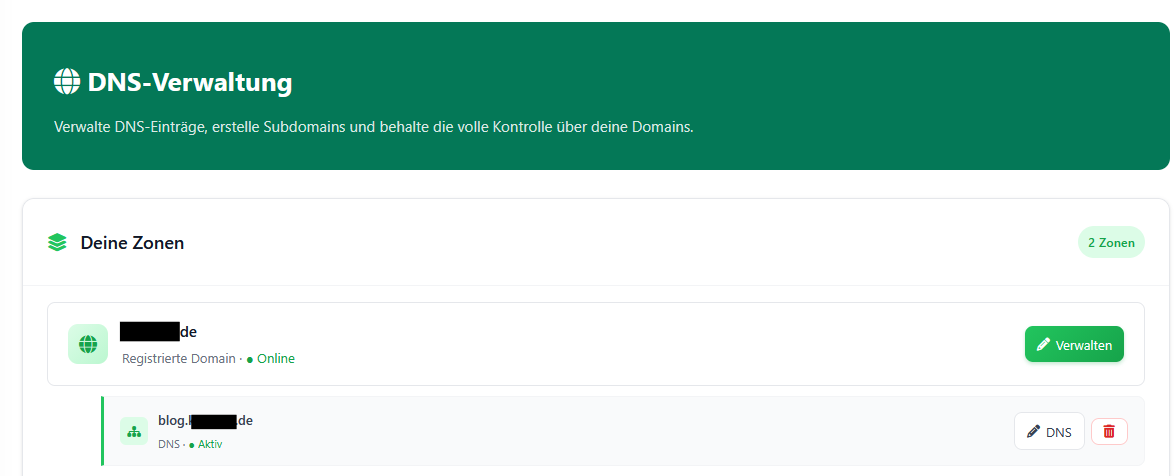
DNS-Zonenverwaltung
Was ist DNS?
DNS steht für Domain Name System und fungiert als das Telefonbuch des Internets. Es übersetzt die von dir eingegebenen Domainnamen in IP-Adressen, die von Computern verwendet werden, um sich gegenseitig zu finden. Wenn du beispielsweise www.example.de in deinen Browser eingibst, fragt dein Computer den DNS-Server nach der zugehörigen IP-Adresse, um die Website zu laden.
Wann ist diese Funktion wichtig?
Die DNS-Verwaltung ist entscheidend, wenn du die Erreichbarkeit deiner Website oder die Funktionalität deiner E-Mail-Dienste sicherstellen möchtest. Wenn du beispielsweise eine neue Website aufsetzen oder einen externen Dienst wie einen Mailserver einrichten möchtest, musst du die entsprechenden DNS-Einträge anpassen. Auch wenn du Subdomains erstellen oder bestehende Domains umleiten möchtest, ist der DNS Manager unerlässlich.
Voraussetzungen
Um den DNS Manager nutzen zu können, musst du dich im GermanHost Kundenbereich anmelden. Stelle sicher, dass deine Domain die GermanHost Nameserver verwendet:
- ns1.germanhost.eu
- ns2.germanhost.eu
- ns3.germanhost.eu
- ns4.germanhost.eu
Wenn deine Domain externe Nameserver verwendet, kannst du den DNS Manager nicht nutzen.
Funktionen des DNS Managers
Der GermanHost DNS Manager bietet dir eine Vielzahl von Funktionen, die dir helfen, deine DNS-Einträge effizient zu verwalten. Hier sind einige der wichtigsten Funktionen:
- DNS-Records verwalten: Du kannst verschiedene Arten von DNS-Einträgen hinzufügen, bearbeiten oder löschen.
- Subdomains erstellen: Mit Hosting kannst du Subdomains hinzufügen, um verschiedene Bereiche deiner Website zu organisieren.
- DNS-Weiterleitungen einrichten: Wenn du kein Hosting hast, kannst du dennoch DNS-Weiterleitungen zu anderen Domains einrichten.
- DNS-Sicherheit prüfen: Der DNS Manager bietet Funktionen zur Überprüfung der Sicherheit deiner DNS-Einträge, um sicherzustellen, dass deine E-Mail-Dienste ordnungsgemäß funktionieren.
Schritt-für-Schritt-Anleitung
- Melde dich im GermanHost Kundenbereich an.
- Wähle im Dashboard den Bereich Domains aus.
- Klicke auf die Domain, für die du die DNS-Einstellungen verwalten möchtest.
- Öffne den Tab DNS-Verwaltung.
- Hier siehst du die aktuellen DNS-Records und hast die Möglichkeit, neue Einträge hinzuzufügen oder bestehende zu bearbeiten.
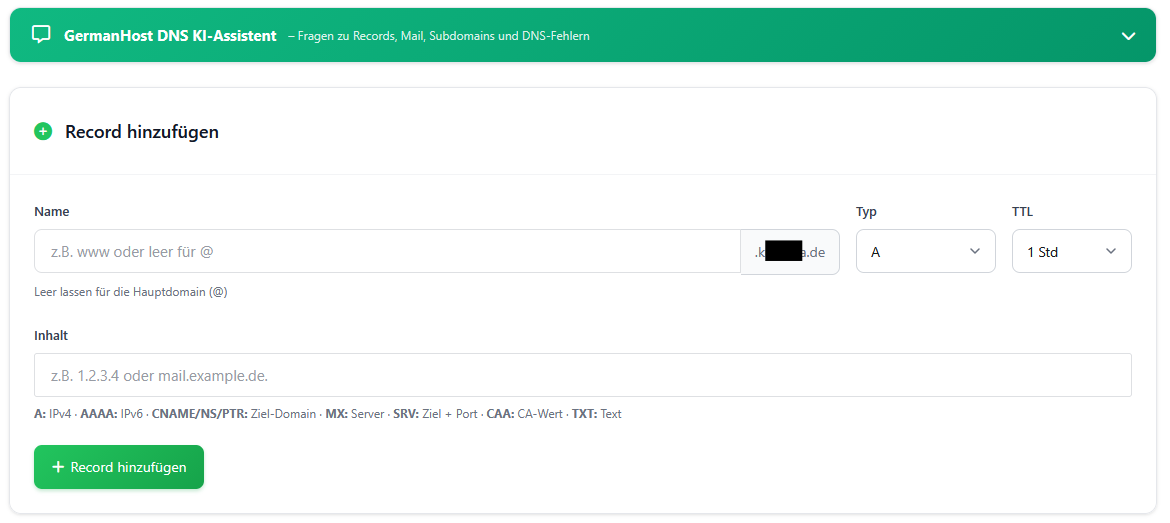
A-Record hinzufügen
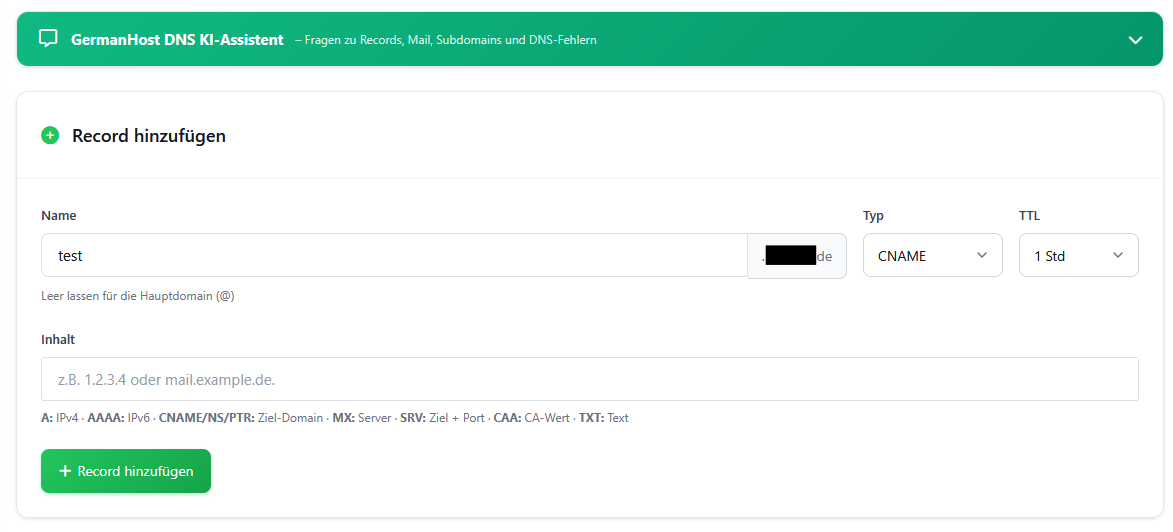
CNAME-Record hinzufügen
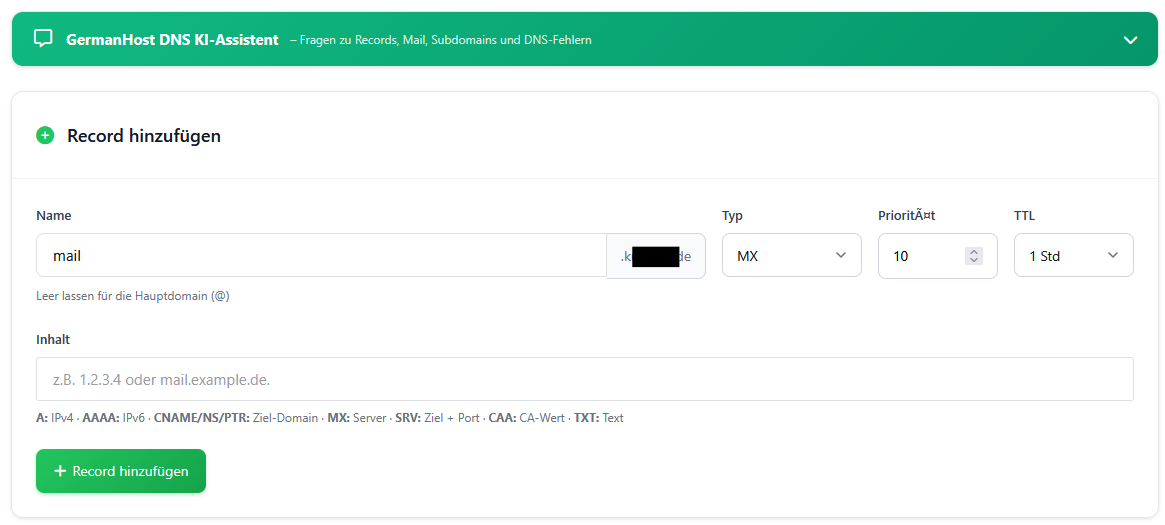
MX-Record hinzufügen
Felder und Optionen erklärt
Im DNS Manager kannst du verschiedene Arten von DNS-Einträgen verwalten. Hier sind die wichtigsten Typen und ihre Funktionen:
| Recordtyp | Beschreibung | Wichtige Felder |
|---|---|---|
| A | Verweist auf eine IPv4-Adresse. | Name, Ziel (IPv4-Adresse), TTL |
| AAAA | Verweist auf eine IPv6-Adresse. | Name, Ziel (IPv6-Adresse), TTL |
| CNAME | Alias für einen anderen Domainnamen. | Name, Ziel (Domainname), TTL |
| MX | Mail-Exchange-Eintrag für E-Mail-Dienste. | Name, Priorität, Ziel (Mailserver), TTL |
| TXT | Textinformationen, z.B. für SPF oder DKIM. | Name, Wert, TTL |
| SRV | Service-Record für spezifische Dienste. | Name, Priorität, Gewicht, Port, Ziel, TTL |
| CAA | Certificate Authority Authorization für SSL-Zertifikate. | Name, Flag, Tag, Wert, TTL |
| NS | Nameserver-Eintrag für die Domain. | Name, Ziel (Nameserver), TTL |
Praxisbeispiele
Beispiel 1: A-Record hinzufügen
Wenn du eine neue Website unter der Domain example.de hosten möchtest, musst du einen A-Record hinzufügen, der auf die IP-Adresse deines Webservers verweist.
- Gehe zu DNS-Verwaltung.
- Klicke auf Record hinzufügen.
- Wähle A als Recordtyp.
- Gib im Feld Name den gewünschten Subdomain-Namen ein (z.B. www für www.example.de).
- Gib die IP-Adresse deines Webservers im Feld Ziel ein.
- Setze TTL auf 3600 Sekunden.
- Klicke auf Änderung speichern.
Beispiel 2: CNAME-Record für Subdomain
Wenn du eine Subdomain blog.example.de auf eine externe Plattform wie WordPress umleiten möchtest, kannst du einen CNAME-Record hinzufügen.
- Gehe zu DNS-Verwaltung.
- Klicke auf Record hinzufügen.
- Wähle CNAME als Recordtyp.
- Gib im Feld Name blog ein.
- Gib die Ziel-URL der externen Plattform ein (z.B. wordpress.com).
- Setze TTL auf 3600 Sekunden.
- Klicke auf Änderung speichern.
Beispiel 3: MX-Record für E-Mail-Dienste
Um E-Mails über einen externen Mailserver zu empfangen, musst du einen MX-Record hinzufügen.
- Gehe zu DNS-Verwaltung.
- Klicke auf Record hinzufügen.
- Wähle MX als Recordtyp.
- Gib im Feld Name @ ein, um den Hauptdomain-Eintrag zu verwenden.
- Gib die Priorität (z.B. 10) und den Ziel-Mailserver (z.B. mail.example.com) ein.
- Setze TTL auf 3600 Sekunden.
- Klicke auf Änderung speichern.
Wichtige Hinweise
- Stelle sicher, dass du die richtigen Nameserver verwendest, um den DNS Manager nutzen zu können.
- Beachte, dass CNAME-Records nicht parallel zu A-Records oder anderen Recordtypen am gleichen Namen existieren dürfen.
- Die TTL (Time to Live) gibt an, wie lange DNS-Informationen im Cache gespeichert werden. Ein Wert von 3600 Sekunden ist üblich.
- Wenn du Änderungen vornimmst, kann es einige Zeit dauern, bis diese weltweit wirksam werden, abhängig von der TTL.
Fehlerbehebung mit typischen Ursachen und Lösungen
Wenn du Probleme mit deinen DNS-Einträgen hast, findest du hier einige häufige Fehler und deren Lösungen:
| Problem | Ursache | Lösung |
|---|---|---|
| Website nicht erreichbar | Falscher A-Record oder Nameserver | Überprüfe die A-Records und stelle sicher, dass die richtigen Nameserver verwendet werden. |
| E-Mails werden nicht empfangen | Fehlender oder falscher MX-Record | Überprüfe die MX-Records und stelle sicher, dass die Priorität und der Ziel-Mailserver korrekt sind. |
| CNAME-Record löst nicht auf | Konflikt mit bestehendem A-Record | Stelle sicher, dass kein A-Record mit dem gleichen Namen existiert. |
| Änderungen werden nicht angezeigt | DNS-Cache oder TTL | Warte einige Zeit, bis die Änderungen wirksam werden, oder leere den DNS-Cache deines Browsers. |
| Domain nicht aktiv | Domainstatus oder fehlende DNS-Zone | Überprüfe den Status deiner Domain und stelle sicher, dass die DNS-Zone angelegt ist. |
FAQ
- Was ist der Unterschied zwischen A-Record und CNAME-Record?
A-Records verweisen direkt auf eine IP-Adresse, während CNAME-Records auf einen anderen Domainnamen verweisen. - Kann ich DNS-Einträge ohne Hosting verwalten?
Ja, du kannst DNS-Einträge verwalten, solange deine Domain die GermanHost Nameserver verwendet. - Wie lange dauert es, bis Änderungen wirksam werden?
Änderungen können je nach TTL einige Minuten bis mehrere Stunden dauern. - Was mache ich, wenn ich einen Fehler bei den DNS-Einträgen gemacht habe?
Du kannst die Einträge jederzeit im DNS Manager bearbeiten oder löschen. - Wie kann ich Subdomains erstellen?
Subdomains können im DNS Manager hinzugefügt werden, wenn du ein passendes Hosting hast. Andernfalls kannst du nur DNS-Weiterleitungen einrichten.
Mit dieser Anleitung bist du gut gerüstet, um den GermanHost DNS Manager effektiv zu nutzen. Bei weiteren Fragen oder Problemen kannst du jederzeit ein Supportticket im Kundenbereich eröffnen.